Domain top-smartphone.de kaufen?
Wir ziehen mit dem Projekt
top-smartphone.de um.
Sind Sie am Kauf der Domain
top-smartphone.de interessiert?
domain@kv-gmbh.de · 0541-91531010
Domain top-smartphone.de kaufen?
Wie kann man die Entwickleroptionen auf dem Smartphone rückgängig machen und das Gerät unrooten?
Um die Entwickleroptionen auf einem Smartphone rückgängig zu machen, musst du zu den Einstellungen deines Geräts gehen und dort nach den Entwickleroptionen suchen. Dort kannst du die Option deaktivieren. Um das Gerät zu unrooten, musst du die Root-Zugriffsrechte entfernen. Dies kann je nach Gerät und Root-Methode unterschiedlich sein, aber normalerweise gibt es dafür spezielle Apps oder Tools, die du verwenden kannst. **
Wie aktiviere ich Entwickleroptionen?
Um die Entwickleroptionen auf einem Android-Gerät zu aktivieren, musst du zuerst in die Einstellungen deines Geräts gehen. Suche dort nach dem Punkt "Über das Telefon" oder "Telefoninfo". Tippe dann mehrmals hintereinander auf die Build-Nummer, bis eine Meldung erscheint, dass die Entwickleroptionen aktiviert wurden. Nun kannst du in den Einstellungen unter "System" die Entwickleroptionen finden und aktivieren. Dort hast du Zugriff auf erweiterte Einstellungen, die normalerweise für Entwickler gedacht sind. **
Ähnliche Suchbegriffe für Entwickleroptionen
Top-Angebote
Produkte zum Begriff Entwickleroptionen:
-
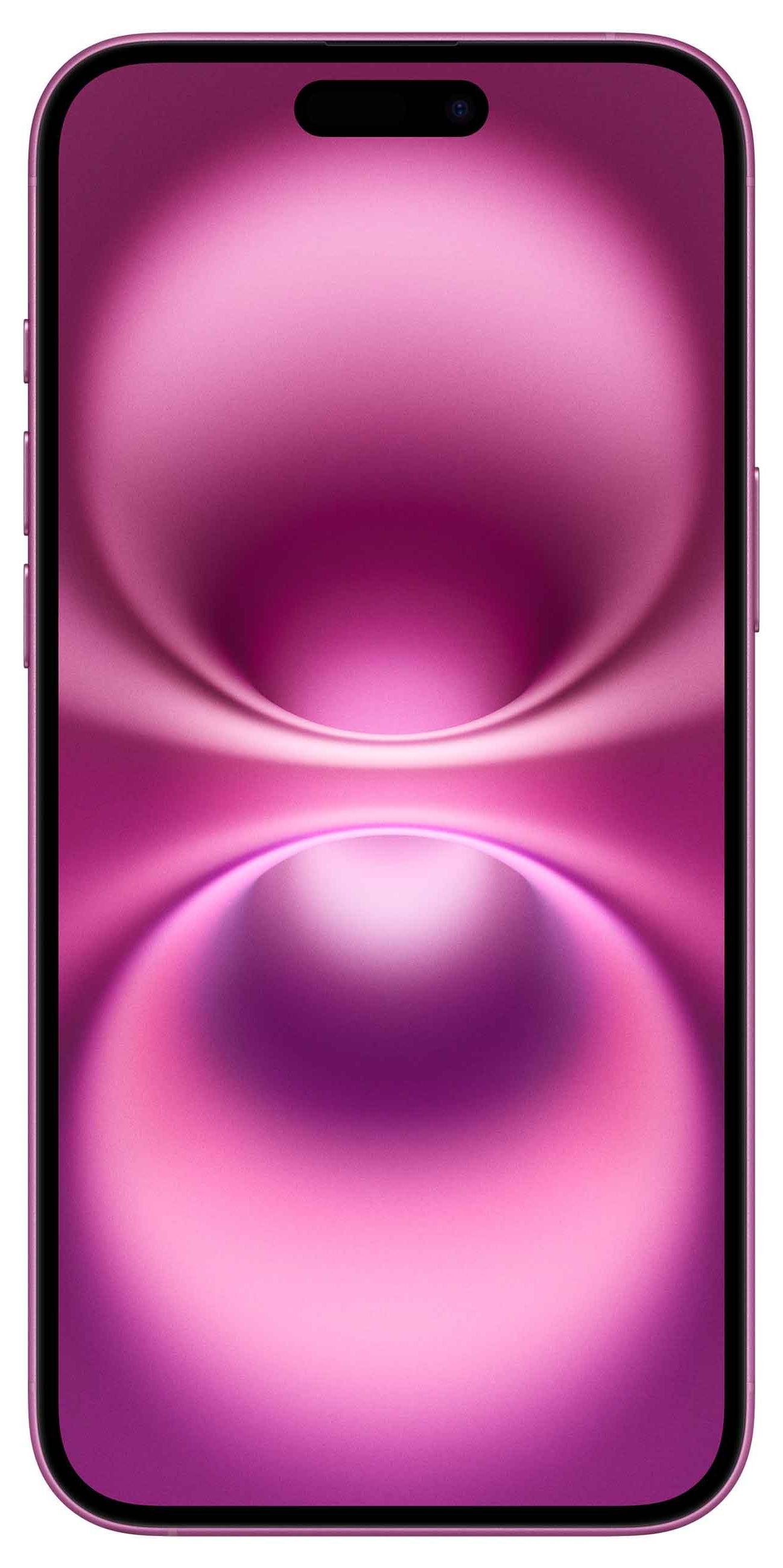
Apple iPhone 16 Pink - Smartphone - Mobiltelefon - 256 GBDie neue Kamerasteuerung.Touch. Zoom. Klick. Fertig.Jetzt machst du perfekte Fotos und Videos in Rekordzeit. Die Kamerasteuerung ist eine einfachere Möglichkeit, schnell auf Kameratools zuzugreifen. Du musst nur mit dem Finger streichen, um Funktionen wie Belichtung oder Tiefenschärfe einzustellen, Objektive zu wechseln oder mit dem digitalen Zoom deinen Bildausschnitt anzupassen ganz wie du willst. Neues Kamera-System.Für perfekte Fotos von nah und fern.Das vielseitige neue Kamera-System des iPhone 16 macht großartige Fotos aus nächster Nähe und weiter Ferne. Mit der 2-in-1 48 MP Fusion Kamera kannst du beeindruckende hochauflösende Bilder machen. Oder mit dem 2x Tele-Zoom in optischer Qualität einzoomen. Die Ultraweitwinkel-Kamera macht extreme Makro Close-ups aus nächster Nähe. Aber auch Fotos mit weiterem Bildausschnitt, die mehr von der Umgebung einfangen. Das ist so, als hättest du vier Objektive in deiner Tasche. Ultraweitwinkel-Kamera.Für die kleinen Details. Und das groß1690,00 €*Versand: 0,00 €Sichere Weiterleitung zum Anbieter


-
Wo finde ich Entwickleroptionen s8?
Die Entwickleroptionen auf einem Samsung Galaxy S8 können aktiviert werden, indem man zuerst in die Einstellungen des Geräts geht. Dort scrollt man ganz nach unten und wählt den Punkt "Telefoninfo" oder "Über das Telefon" aus. Anschließend tippt man mehrmals hintereinander auf die Build-Nummer, bis eine Meldung erscheint, dass die Entwickleroptionen freigeschaltet wurden. Nun kann man unter den Einstellungen die Entwickleroptionen finden und aktivieren. Dort stehen verschiedene erweiterte Einstellungen zur Verfügung, die für Entwickler nützlich sein können. **
-
Wo finde ich die Entwickleroptionen?
Die Entwickleroptionen sind normalerweise in den Einstellungen deines Android-Geräts versteckt. Um sie zu aktivieren, musst du zuerst in die Einstellungen deines Geräts gehen. Scrolle dann nach unten und tippe auf "Über das Telefon" oder "Telefoninfo". Dort findest du normalerweise den Menüpunkt "Build-Nummer". Tippe mehrmals hintereinander auf "Build-Nummer", bis eine Meldung erscheint, dass die Entwickleroptionen aktiviert sind. Anschließend kannst du zu den Entwickleroptionen navigieren, indem du zurück zu den Einstellungen gehst und dort den Menüpunkt "Entwickleroptionen" auswählst. **
-
Wo finde ich Entwickleroptionen s7?
Die Entwickleroptionen auf einem Samsung Galaxy S7 können aktiviert werden, indem man zuerst in die Einstellungen des Geräts geht. Dort scrollt man ganz nach unten und wählt den Punkt "Telefoninfo" oder "Über das Telefon" aus. Anschließend tippt man mehrmals hintereinander auf die Build-Nummer, bis eine Meldung erscheint, dass die Entwickleroptionen freigeschaltet wurden. Nun kann man in den Einstellungen unter "Entwickleroptionen" verschiedene erweiterte Einstellungen vornehmen, um beispielsweise USB-Debugging zu aktivieren oder den Bildschirm-Overlay zu steuern. **
-
Wie kommt man in die Entwickleroptionen?
Um in die Entwickleroptionen auf einem Android-Gerät zu gelangen, musst du zuerst in die Einstellungen deines Geräts gehen. Dort scrollst du nach unten und wählst den Punkt "Über das Telefon" oder "Telefoninfo" aus. Anschließend suchst du nach der Build-Nummer und tippst sie mehrmals hintereinander an. Nach einigen Malen wirst du aufgefordert, deine PIN oder dein Passwort einzugeben. Sobald du dies getan hast, erhältst du die Meldung, dass die Entwickleroptionen aktiviert sind. Nun kannst du in den Einstellungen unter "System" die Entwickleroptionen finden und anpassen. **

Was sind die Entwickleroptionen auf Android?
Die Entwickleroptionen auf Android sind eine Reihe von erweiterten Einstellungen, die normalerweise für Entwickler gedacht sind. Sie ermöglichen es Benutzern, auf Funktionen zuzugreifen, die normalerweise nicht sichtbar oder zugänglich sind, wie z.B. das USB-Debugging, die Aktivierung des Bildschirm-Overlays oder die Anpassung der Animationseinstellungen. Sie sollten jedoch mit Vorsicht verwendet werden, da sie für den durchschnittlichen Benutzer möglicherweise nicht relevant oder sogar schädlich sein können. **
Was sind die Entwickleroptionen auf Android?
Die Entwickleroptionen auf Android sind eine Reihe von erweiterten Einstellungen, die normalerweise für Entwickler gedacht sind, um ihre Apps zu testen und zu debuggen. Sie ermöglichen es Benutzern, auf Funktionen zuzugreifen, die normalerweise nicht sichtbar oder zugänglich sind, wie zum Beispiel USB-Debugging, Bildschirmaufzeichnung oder das Aktivieren von simulierten Standorten. Es ist wichtig zu beachten, dass diese Optionen für den durchschnittlichen Benutzer nicht empfohlen sind, da sie zu Fehlfunktionen oder Instabilität führen können. **
Top-Angebote
Produkte zum Begriff Entwickleroptionen:
-
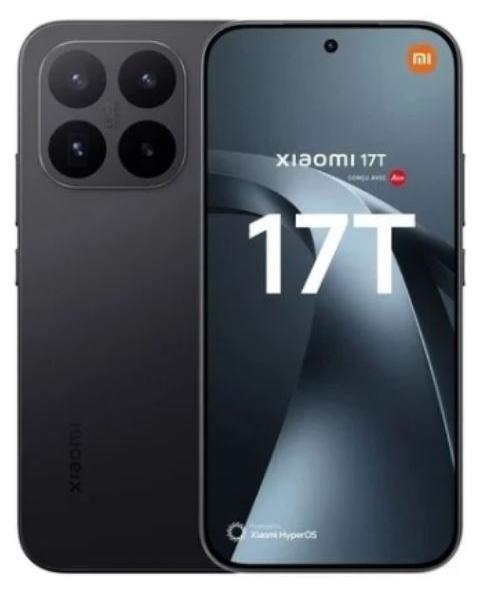
Xiaomi 17T Smartphone - Mobiltelefon - 512 GBLeica professionelle Dreifachkamera Die Hauptkamera besteht aus einem 23-mm-Leica-Objektiv mit 50-Megapixel-Light-Fusion-800-Sensor ( 1/1,55 Zoll), einer Blende von f/1.7 und optischer Bildstabilisierung (OIS). Die 15-mm-Leica-Ultraweitwinkelkamera bietet 12 Megapixel und eine Blende von f/2.2, während das 115-mm-Leica-Teleobjektiv 50 Megapixel mit OIS und einer Blende von f/3.0 liefert. Der Sensor zeichnet sich durch einen hohen Dynamikumfang von 13,2 EV , 2,0 µm große 4-in-1-Superpixel und natives HDR aus, um Licht und Schatten in jeder Szene detailreicher einzufangen.Leica Summilux optisches ObjektivDas Leica Summilux Objektiv bietet eine große Blendenöffnung und eine herausragende optische Leistung. In Kombination mit einem hochpräzisen 1G+6P Hybridobjektiv mit Leica UltraPure Optikdesign liefert es klare und brillante Bilder. Dank des hochpräzisen Mehrschichtvergütungsverfahrens , das Antireflexbeschichtungen und einen spinbeschichteten IR-Filter umfasst, werden interne Reflexione575,00 €*Versand: 0,00 €Sichere Weiterleitung zum Anbieter
-
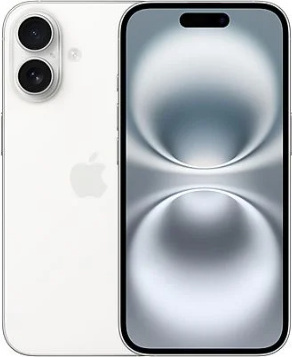
Apple iPhone 16 Weiß - Smartphone - Mobiltelefon - 128 GBiPhone 16 - Das ultimative Smartphone-ErlebnisEntdecken Sie mit dem iPhone 16 die Zukunft der mobilen Technologie! Mit einem schlanken Design, einem leistungsstarken Chip und modernsten Funktionen setzt dieses Smartphone neue Maßstäbe in puncto Performance, Fotografie und Benutzerfreundlichkeit. Das iPhone 16 vereint Eleganz und Kraft in einem Gerät, das Sie in jeder Hinsicht begeistern wird.Highlights auf einen Blick:- Neues All-Screen OLED Display: Mit einem atemberaubenden 6,1 Zoll Super Retina XDR OLED-Display genießen Sie lebendige Farben, tiefes Schwarz und eine beeindruckende Helligkeit, die Inhalte zum Leben erweckt.- A18 Bionic Chip mit Neural Engine: Der fortschrittlichste Chip, den Apple je entwickelt hat, sorgt für blitzschnelle Performance, Effizienz und beeindruckende Grafikleistung.- 5G Konnektivität: Mit 5G erleben Sie ultraschnelles Streaming, nahtloses Gaming und blitzschnelle Downloads - überall und jederzeit.- Bahnbrechende Triple-Kamera mit LiDAR: Das iPhone 16 bie1289,99 €*Versand: 0,00 €Sichere Weiterleitung zum Anbieter
-
Wie kann man die Entwickleroptionen auf dem Smartphone rückgängig machen und das Gerät unrooten?
Um die Entwickleroptionen auf einem Smartphone rückgängig zu machen, musst du zu den Einstellungen deines Geräts gehen und dort nach den Entwickleroptionen suchen. Dort kannst du die Option deaktivieren. Um das Gerät zu unrooten, musst du die Root-Zugriffsrechte entfernen. Dies kann je nach Gerät und Root-Methode unterschiedlich sein, aber normalerweise gibt es dafür spezielle Apps oder Tools, die du verwenden kannst. **
-
Wie aktiviere ich Entwickleroptionen?
Um die Entwickleroptionen auf einem Android-Gerät zu aktivieren, musst du zuerst in die Einstellungen deines Geräts gehen. Suche dort nach dem Punkt "Über das Telefon" oder "Telefoninfo". Tippe dann mehrmals hintereinander auf die Build-Nummer, bis eine Meldung erscheint, dass die Entwickleroptionen aktiviert wurden. Nun kannst du in den Einstellungen unter "System" die Entwickleroptionen finden und aktivieren. Dort hast du Zugriff auf erweiterte Einstellungen, die normalerweise für Entwickler gedacht sind. **
-
Wo finde ich Entwickleroptionen s8?
Die Entwickleroptionen auf einem Samsung Galaxy S8 können aktiviert werden, indem man zuerst in die Einstellungen des Geräts geht. Dort scrollt man ganz nach unten und wählt den Punkt "Telefoninfo" oder "Über das Telefon" aus. Anschließend tippt man mehrmals hintereinander auf die Build-Nummer, bis eine Meldung erscheint, dass die Entwickleroptionen freigeschaltet wurden. Nun kann man unter den Einstellungen die Entwickleroptionen finden und aktivieren. Dort stehen verschiedene erweiterte Einstellungen zur Verfügung, die für Entwickler nützlich sein können. **
-
Wo finde ich die Entwickleroptionen?
Die Entwickleroptionen sind normalerweise in den Einstellungen deines Android-Geräts versteckt. Um sie zu aktivieren, musst du zuerst in die Einstellungen deines Geräts gehen. Scrolle dann nach unten und tippe auf "Über das Telefon" oder "Telefoninfo". Dort findest du normalerweise den Menüpunkt "Build-Nummer". Tippe mehrmals hintereinander auf "Build-Nummer", bis eine Meldung erscheint, dass die Entwickleroptionen aktiviert sind. Anschließend kannst du zu den Entwickleroptionen navigieren, indem du zurück zu den Einstellungen gehst und dort den Menüpunkt "Entwickleroptionen" auswählst. **
Ähnliche Suchbegriffe für Entwickleroptionen
-
Apple iPhone 16 Pink - Smartphone - Mobiltelefon - 256 GBDie neue Kamerasteuerung.Touch. Zoom. Klick. Fertig.Jetzt machst du perfekte Fotos und Videos in Rekordzeit. Die Kamerasteuerung ist eine einfachere Möglichkeit, schnell auf Kameratools zuzugreifen. Du musst nur mit dem Finger streichen, um Funktionen wie Belichtung oder Tiefenschärfe einzustellen, Objektive zu wechseln oder mit dem digitalen Zoom deinen Bildausschnitt anzupassen ganz wie du willst. Neues Kamera-System.Für perfekte Fotos von nah und fern.Das vielseitige neue Kamera-System des iPhone 16 macht großartige Fotos aus nächster Nähe und weiter Ferne. Mit der 2-in-1 48 MP Fusion Kamera kannst du beeindruckende hochauflösende Bilder machen. Oder mit dem 2x Tele-Zoom in optischer Qualität einzoomen. Die Ultraweitwinkel-Kamera macht extreme Makro Close-ups aus nächster Nähe. Aber auch Fotos mit weiterem Bildausschnitt, die mehr von der Umgebung einfangen. Das ist so, als hättest du vier Objektive in deiner Tasche. Ultraweitwinkel-Kamera.Für die kleinen Details. Und das groß1690,00 €*Versand: 0,00 €Sichere Weiterleitung zum Anbieter
-
Apple iPhone 16 Weiß - Smartphone - Mobiltelefon - 256 GBKamerasteuerung Der perfekte Moment? Gesehen und unsichtbar. Das Gute daran ist, dass Sie mit der neuen Kamerasteuerung nichts verpassen, weil Sie die Foto- und Videotools immer zur Hand haben. Verschieben und passen Sie Optionen wie Belichtung oder Schärfentiefe an, wechseln Sie die Objektive oder verwenden Sie den Digitalzoom, um ein Bild zu erhalten, das der Rahmung würdig ist. Neues Kamerasystem Das Kamerasystem des iPhone 16 ist sowohl auf kurze als auch auf lange Distanzen ein sicherer Gewinn. Die 48-MP-Fusion-Kamera bietet Ihnen eine beeindruckende Auflösung und mit dem 2-fach-Teleobjektiv in optischer Qualität können Sie näher an das Geschehen herankommen, ohne Ihren Platz zu verlassen. Andererseits können Sie mit dem Ultraweitwinkel alles aufnehmen, von den extremsten Makrofotos bis hin zu Panoramafotos, in die eine ganze Landschaft passt. Es ist, als hätte man vier Objektive in der Tasche. Dank des neuen Ultraweitwinkels und seines Autofokus können Sie Makrofotos und -videos1649,00 €*Versand: 0,00 €Sichere Weiterleitung zum Anbieter
-
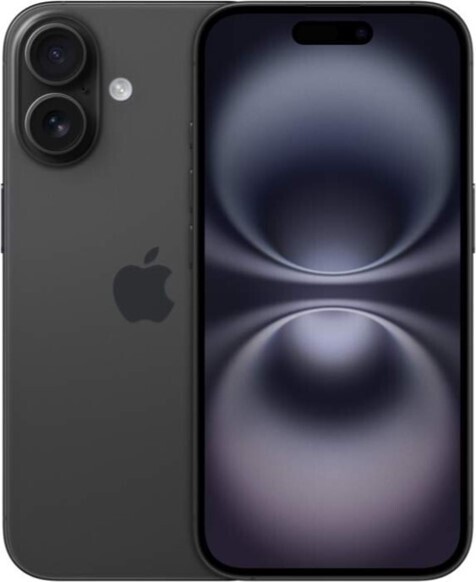
Apple iPhone 16 Schwarz - Smartphone - Mobiltelefon - 128 GBBildschirmdiagonale:15,5 cm (6.1")Display-Auflösung:2556 x 1179 PixelBildschirmform:FlachMarketingname Displaytechnologie:Super Retina XDRPanel-Typ:OLEDDisplay Glasart:Ceramic ShieldKontrastverhältnis:2000000:1Helligkeit:1000 cd/m²Maximale Anzeigehelligkeit (HDR):1600 cd/m²Maximale Anzeigehelligkeit (Außenbereich):2000 cd/m²Display-Helligkeit (mind.):1 cd/m²High Dynamic Range Video (HDR) Unterstützung:JaTechnologie mit hohem Dynamikbereich (HDR):Dolby Vision, Extreme Dynamic Range (XDR), High Dynamic Range 10 (HDR10), High Dynamic Range 10+ (HDR10 Plus), Hybrid Log-Gamma (HLG), Smart HDRArt des Touchscreens:KapazitivPixeldichte:460 ppiFettabweisende Beschichtung:JaMarkenspezifische Technologien:Dynamic Island, Haptic Touch, True Tone, Breite Farbe (P3)Anti-Fingerprint Oberfläche:JaAbgerundete Displayecken:JaProzessorfamilie:AppleProzessor:A18Anzahl Prozessorkerne:6Leistungskerne:2Effiziente Kerne:4Neuronale Prozessoreinheit (NPU):Apple Neural Engine (ANE)Kerne der neuronalen Verarbeitu980,37 €*Versand: 0,00 €Sichere Weiterleitung zum Anbieter
-
Wo finde ich Entwickleroptionen s7?
Die Entwickleroptionen auf einem Samsung Galaxy S7 können aktiviert werden, indem man zuerst in die Einstellungen des Geräts geht. Dort scrollt man ganz nach unten und wählt den Punkt "Telefoninfo" oder "Über das Telefon" aus. Anschließend tippt man mehrmals hintereinander auf die Build-Nummer, bis eine Meldung erscheint, dass die Entwickleroptionen freigeschaltet wurden. Nun kann man in den Einstellungen unter "Entwickleroptionen" verschiedene erweiterte Einstellungen vornehmen, um beispielsweise USB-Debugging zu aktivieren oder den Bildschirm-Overlay zu steuern. **
-
Wie kommt man in die Entwickleroptionen?
Um in die Entwickleroptionen auf einem Android-Gerät zu gelangen, musst du zuerst in die Einstellungen deines Geräts gehen. Dort scrollst du nach unten und wählst den Punkt "Über das Telefon" oder "Telefoninfo" aus. Anschließend suchst du nach der Build-Nummer und tippst sie mehrmals hintereinander an. Nach einigen Malen wirst du aufgefordert, deine PIN oder dein Passwort einzugeben. Sobald du dies getan hast, erhältst du die Meldung, dass die Entwickleroptionen aktiviert sind. Nun kannst du in den Einstellungen unter "System" die Entwickleroptionen finden und anpassen. **
-
Was sind die Entwickleroptionen auf Android?
Die Entwickleroptionen auf Android sind eine Reihe von erweiterten Einstellungen, die normalerweise für Entwickler gedacht sind. Sie ermöglichen es Benutzern, auf Funktionen zuzugreifen, die normalerweise nicht sichtbar oder zugänglich sind, wie z.B. das USB-Debugging, die Aktivierung des Bildschirm-Overlays oder die Anpassung der Animationseinstellungen. Sie sollten jedoch mit Vorsicht verwendet werden, da sie für den durchschnittlichen Benutzer möglicherweise nicht relevant oder sogar schädlich sein können. **
-
Was sind die Entwickleroptionen auf Android?
Die Entwickleroptionen auf Android sind eine Reihe von erweiterten Einstellungen, die normalerweise für Entwickler gedacht sind, um ihre Apps zu testen und zu debuggen. Sie ermöglichen es Benutzern, auf Funktionen zuzugreifen, die normalerweise nicht sichtbar oder zugänglich sind, wie zum Beispiel USB-Debugging, Bildschirmaufzeichnung oder das Aktivieren von simulierten Standorten. Es ist wichtig zu beachten, dass diese Optionen für den durchschnittlichen Benutzer nicht empfohlen sind, da sie zu Fehlfunktionen oder Instabilität führen können. **
* Alle Preise verstehen sich inklusive der gesetzlichen Mehrwertsteuer und ggf. zuzüglich Versandkosten. Die Angebotsinformationen basieren auf den Angaben des jeweiligen Shops und werden über automatisierte Prozesse aktualisiert. Eine Aktualisierung in Echtzeit findet nicht statt, so dass es im Einzelfall zu Abweichungen kommen kann. ** Hinweis: Teile dieses Inhalts wurden von KI erstellt.