Domain top-smartphone.de kaufen?
Wir ziehen mit dem Projekt
top-smartphone.de um.
Sind Sie am Kauf der Domain
top-smartphone.de interessiert?
domain@kv-gmbh.de · 0541-91531010
Domain top-smartphone.de kaufen?
Wo aktiviere ich USB Debugging?
Um USB Debugging zu aktivieren, musst du zuerst die Entwickleroptionen auf deinem Android-Gerät freischalten. Dies kannst du tun, indem du in die Einstellungen deines Geräts gehst, dort auf "Über das Telefon" oder "Telefoninfo" tippst und dann mehrmals auf die Build-Nummer klickst, bis die Entwickleroptionen freigeschaltet sind. Anschließend gehst du zurück zu den Einstellungen, wählst die Entwickleroptionen aus und aktivierst dort die Option für USB Debugging. Nun kannst du dein Gerät per USB-Kabel mit einem Computer verbinden und das USB Debugging nutzen. **
Wo finde ich USB Debugging?
USB Debugging ist eine Funktion auf Android-Geräten, die es ermöglicht, eine Verbindung zwischen dem Gerät und einem Computer herzustellen, um Fehlerbehebung und Entwicklungsaufgaben durchzuführen. Um USB Debugging zu aktivieren, musst du zuerst die Entwickleroptionen auf deinem Android-Gerät freischalten. Dies kannst du tun, indem du in den Einstellungen auf "Über das Telefon" oder "Telefoninfo" tippst und dann mehrmals auf die Build-Nummer klickst, bis die Entwickleroptionen freigeschaltet sind. Sobald die Entwickleroptionen verfügbar sind, kannst du dort USB Debugging aktivieren. Beachte jedoch, dass das Aktivieren von USB Debugging Sicherheitsrisiken mit sich bringen kann, da es unbefugten Zugriff auf dein Gerät ermöglichen kann. Stelle daher sicher, dass du diese Funktion nur aktivierst, wenn du sie wirklich benötigst. **


Ähnliche Suchbegriffe für USB-Debugging
Top-Angebote
Produkte zum Begriff USB-Debugging:
-
Schneider Electric STBSPU1000 Advantys STB, Konfigurations- und Debugging-Software, 1-Lizenz (1 Station)Modicon STB. Konfigurations- und Parametriersoftware. Advantys STB, Konfigurations- und Debugging-Software, 1-Lizenz (1 Station). Konfigurations- und Parametriersoftware für die dezentralen E/A-Systeme Modicon STB, OTB, FTB und FTM. Die Software ist mehrsprachig aufgebaut und verfügt über Online-Hilfe in 5 Sprachen (Deutsch, Englisch, Französisch, Spanisch, Italienisch). Lauffähig unter Windows XP, Windows Vista und Windows 7 32/64 Bit. Die Software läuft unlizensiert 21 Tage lang auch mit Online-Funktionen. Nach 21 Tagen stehen ohne Lizensierung nur noch die Offline-Funktionen (z.B. Ressourcenanalyse, erstellen der Stückliste) zur Verfügung.178,26 €*Versand: 7,10 €Sichere Weiterleitung zum Anbieter
-
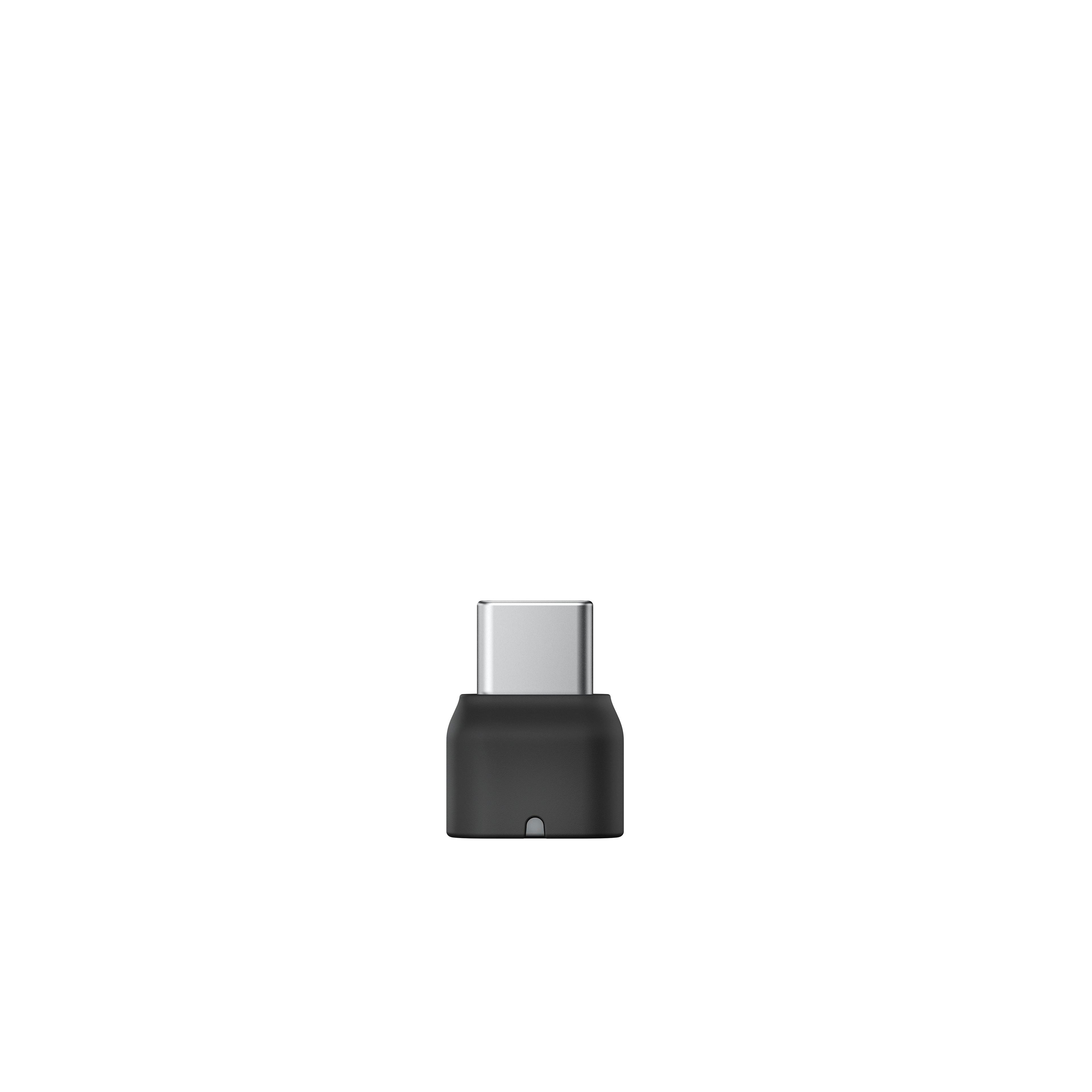
INF Kompakter USB-C-zu-USB-Adapter für nahtlose KonnektivitätMit diesem USB-C-zu-USB-Adapter können Sie USB-C-Geräte an Standard-USB-Zubehör anschließen. Unterstützt USB 2.0-Datenübertragung. Kompaktes Design mit Aluminiumlegierung für verbesserten Schutz. Kompatibel mit Computern, USB-Ladegeräten und Autoladegeräten. Universelle Kompatibilität: Dieser USB-C-zu-USB-Adapter gewährleistet eine nahtlose Verbindung zwischen Ihren USB-C-Geräten und Standard-USB-Zubehör. Er eignet sich perfekt zum Anschließen von USB-Laufwerken, Mäusen, Tastaturen und anderen Peripheriegeräten an Ihre USB-C-fähigen Laptops, Tablets und Smartphones. Genießen Sie die Flexibilität, Ihre vorhandenen USB-Geräte mit der neuesten USB-C-Technologie zu verwenden, und erweitern Sie die Funktionalität Ihrer Geräte, ohne dass Sie neue Peripheriegeräte benötigen. Dieser Typ-C-zu-USB-Adapter erweitert die Möglichkeiten Ihres Geräts. Schnelle Datenübertragung: Erleben Sie effiziente Datenübertragungsgeschwindigkeiten mit diesem Typ-C-zu-USB-Adapter. Er unterstützt USB 2.0 und ermöglicht eine schnelle und zuverlässige Datensynchronisierung und Dateiübertragung zwischen Ihren Geräten. Ob Sie wichtige Dokumente sichern, Fotos übertragen oder Musik synchronisieren, dieser USB-zu-USB-C-Konverter sorgt für einen reibungslosen und effizienten Prozess. Der Typ-C-Buchse-zu-A-Stecker-Adapter sorgt für stabile Verbindungen für einen ununterbrochenen Datenfluss und steigert Ihre Produktivität. Tragbar und langlebig: Dieser USB-Adapter wurde für den mobilen Einsatz entwickelt und ist kompakt und leicht, sodass er problemlos in Ihrer Tasche, Handtasche oder Aktentasche transportiert werden kann. Die Aluminiumlegierungskonstruktion bietet einen verbesserten Schutz vor Verschleiß und sorgt für eine lange Lebensdauer. Dieser USB-C-Adapter ist der perfekte Reisebegleiter, mit dem Sie überall in Verbindung bleiben können. Das robuste Design dieses USB-Anschlusses stellt sicher, dass er dem täglichen Gebrauch standhält und jedes Mal eine zuverlässige Verbindung bietet. Spezifikationen: Farbe: Schwarz Abmessungen: Länge: 2 cm, Breite: 1,5 cm, Höhe: 0,5 cm Material: Aluminiumlegierung Modell: TYPE-C zu USB 2.0 Das Paket enthält: Adapter x 37,09 €*Versand: 0,00 €Sichere Weiterleitung zum Anbieter
-
INF 58mm Tragbarer Thermobondrucker - USB & Bluetooth KonnektivitätTragbarer 58mm Thermobondrucker mit USB & Bluetooth. Hohe Druckgeschwindigkeit von 70-90mm/s, direkte Thermotechnologie, 203 DPI Auflösung und ein 2000mAh Akku. Ideal für mobile Unternehmen, kompatibel mit Android, iOS und Windows. Vielseitige Konnektivität: Integrieren Sie diesen 58mm Thermobondrucker nahtlos in Ihre bestehenden Systeme mit USB- und Bluetooth-Konnektivitätsoptionen. Dies ermöglicht müheloses Drucken von einer Vielzahl von Geräten, einschließlich Smartphones, Tablets, Laptops und Desktop-Computern. Die Bluetooth-Funktionalität gewährleistet einen kabellosen Betrieb und bietet Flexibilität und Komfort in verschiedenen Einzelhandels-, Gastronomie- und mobilen Druckszenarien. Er ist kompatibel mit Android-, iOS- und Windows-Betriebssystemen und somit eine wirklich vielseitige Lösung für unterschiedliche Geschäftsanforderungen. Genießen Sie stabile und zuverlässige Verbindungen für ununterbrochenes Drucken, was die Effizienz und Produktivität steigert. Der Drucker ist kompatibel mit Huawei, kompatibel mit Samsung, kompatibel mit APPLE und kompatibel mit Garmin Geräten. Kompakt & Tragbar: Dieser 58mm Thermobondrucker wurde für ultimative Portabilität entwickelt und verfügt über ein kompaktes und leichtes Design, wodurch er ideal für mobile Unternehmen, Pop-up-Shops und Außendienst-Anwendungen ist. Seine geringe Stellfläche sorgt dafür, dass er nicht viel wertvollen Platz auf der Theke einnimmt, während seine leichte Konstruktion einen einfachen Transport ermöglicht. Der eingebaute 2000mAh Lithium-Ionen-Akku bietet ausreichend Leistung für den längeren Gebrauch ohne ständige Stromquelle. Dies macht ihn perfekt für das Drucken von Quittungen, Etiketten und Tickets unterwegs, was die Flexibilität und Reaktionsfähigkeit Ihres Unternehmens auf Kundenbedürfnisse verbessert. Erleben Sie die Freiheit, überall und jederzeit zu drucken. Der Drucker ist kompatibel mit Huawei, kompatibel mit Samsung, kompatibel mit APPLE und kompatibel mit Garmin Geräten. Hohe Druckgeschwindigkeit: Erleben Sie schnelles und effizientes Drucken mit diesem 58mm Thermobondrucker, der Druckgeschwindigkeiten von 70-90mm/s erreicht. Diese hohe Geschwindigkeit gewährleistet eine schnelle Transaktionsverarbeitung, reduziert die Wartezeiten für Kunden und verbessert die allgemeine betriebliche Effizienz. Die direkte Thermodrucktechnologie macht Tinte oder Toner überflüssig, was den Druckprozess weiter rationalisiert und die Wartungskosten senkt. Mit einer Auflösung von 203 DPI liefert dieser Drucker klare und gestochen scharfe Ausdrucke, die Lesbarkeit und Professionalität gewährleisten. Ideal für Druckumgebungen mit hohem Volumen, in denen Geschwindigkeit und Zuverlässigkeit von größter Bedeutung sind. Der Drucker ist kompatibel mit Huawei, kompatibel mit Samsung, kompatibel mit APPLE und kompatibel mit Garmin Geräten. Spezifikationen: Farbe: Schwarz und Weiß Größe: 12.7cm (Länge) x 8.8cm (Breite) x 6.4cm (Höhe) Material: ABS Druckbreite: 48mm Papierbreite: 58mm...58,09 €*Versand: 0,00 €Sichere Weiterleitung zum Anbieter




-
Was ist ein USB Debugging?
Was ist ein USB Debugging? USB Debugging ist eine Funktion, die es ermöglicht, ein Android-Gerät mit einem Computer zu verbinden, um Entwicklern Zugriff auf erweiterte Debugging- und Entwicklertools zu geben. Durch das Aktivieren von USB Debugging können Entwickler Fehler im Code schneller identifizieren und beheben. Es ist auch nützlich für die Installation von benutzerdefinierten ROMs oder das Übertragen von Dateien zwischen dem Gerät und dem Computer. Allerdings sollte USB Debugging nur aktiviert werden, wenn es wirklich benötigt wird, da es potenzielle Sicherheitsrisiken birgt. **
-
Wird USB-Debugging nicht erkannt?
Es gibt mehrere mögliche Gründe, warum USB-Debugging nicht erkannt wird. Es könnte sein, dass das USB-Kabel defekt ist oder nicht richtig angeschlossen ist. Es könnte auch sein, dass das Gerät nicht ordnungsgemäß mit dem Computer verbunden ist oder dass das USB-Debugging auf dem Gerät nicht aktiviert ist. Es könnte auch sein, dass der Treiber für das Gerät nicht korrekt installiert ist. **
-
Wie kann ich USB-Debugging aktivieren, wenn der Display defekt ist?
Wenn der Display defekt ist, kann es schwierig sein, das USB-Debugging zu aktivieren, da dies normalerweise über die Einstellungen auf dem Gerät erfolgt. Eine mögliche Lösung besteht darin, das Gerät über ein USB-Kabel mit einem Computer zu verbinden und dann das USB-Debugging über die Entwickleroptionen auf dem Computer zu aktivieren. Eine andere Möglichkeit besteht darin, das Gerät in den sogenannten "Recovery-Modus" zu versetzen und von dort aus das USB-Debugging zu aktivieren. Beachten Sie jedoch, dass diese Lösungen je nach Gerät und Betriebssystem variieren können. Es wird empfohlen, die spezifischen Anweisungen für Ihr Gerät zu suchen oder sich an den Kundendienst des Herstellers zu wenden. **
-
Wie kann ich USB Debugging deaktivieren?
Um USB-Debugging zu deaktivieren, musst du zuerst die Entwickleroptionen auf deinem Gerät aktivieren. Gehe dazu in die Einstellungen deines Smartphones, tippe auf "Über das Telefon" und dann mehrmals auf "Build-Nummer", bis die Entwickleroptionen freigeschaltet sind. Anschließend gehe zurück zu den Einstellungen, wähle "Entwickleroptionen" aus und deaktiviere dort die Option für USB-Debugging. Bestätige die Deaktivierung und schon ist USB-Debugging auf deinem Gerät ausgeschaltet. **
![Renkforce USB-C Adapter [1x USB-C Stecker - 1x USB-C Buchse (Power Delivery)] LED-Display Laden (Spannung/Strom/Leistung), 8K](https://cdn.adindex.com/oimg/92785294-7ea9-476b-9be2-f0fee9468ea9)
Wie kann ich USB Debugging aktivieren?
Um USB-Debugging zu aktivieren, musst du zuerst die Entwickleroptionen auf deinem Android-Gerät aktivieren. Dazu gehst du in die Einstellungen, wählst den Punkt "Über das Telefon" oder "Telefoninfo" und tippst mehrmals auf die Build-Nummer, bis du als Entwickler freigeschaltet bist. Anschließend gehst du zurück zu den Einstellungen, wählst "Entwickleroptionen" aus und aktivierst dort die Option "USB-Debugging". Danach verbindest du dein Gerät mit einem Computer und bestätigst die USB-Debugging-Anfrage auf deinem Smartphone. Nun ist USB-Debugging aktiviert und du kannst dein Gerät für Entwicklerzwecke nutzen. **
Wie kann ich USB-Debugging aktivieren, wenn kein sichtbares Display vorhanden ist?
Wenn kein sichtbares Display vorhanden ist, wird es schwierig sein, das USB-Debugging zu aktivieren. Eine Möglichkeit besteht darin, das Gerät über den Android Debug Bridge (ADB) mit einem Computer zu verbinden und dann Befehle über die Kommandozeile auszuführen, um das USB-Debugging zu aktivieren. Eine andere Möglichkeit besteht darin, das Gerät in den Wiederherstellungsmodus zu versetzen und von dort aus das USB-Debugging zu aktivieren, sofern dies möglich ist. Es kann jedoch sein, dass diese Methoden je nach Gerät und Situation nicht immer funktionieren. **
Top-Angebote
Produkte zum Begriff USB-Debugging:
-
Schneider Electric STBSPU1000 Advantys STB, Konfigurations- und Debugging-Software, 1-Lizenz (1 Station)Modicon STB. Konfigurations- und Parametriersoftware. Advantys STB, Konfigurations- und Debugging-Software, 1-Lizenz (1 Station). Konfigurations- und Parametriersoftware für die dezentralen E/A-Systeme Modicon STB, OTB, FTB und FTM. Die Software ist mehrsprachig aufgebaut und verfügt über Online-Hilfe in 5 Sprachen (Deutsch, Englisch, Französisch, Spanisch, Italienisch). Lauffähig unter Windows XP, Windows Vista und Windows 7 32/64 Bit. Die Software läuft unlizensiert 21 Tage lang auch mit Online-Funktionen. Nach 21 Tagen stehen ohne Lizensierung nur noch die Offline-Funktionen (z.B. Ressourcenanalyse, erstellen der Stückliste) zur Verfügung.178,26 €*Versand: 7,10 €Sichere Weiterleitung zum Anbieter
-
Wo aktiviere ich USB Debugging?
Um USB Debugging zu aktivieren, musst du zuerst die Entwickleroptionen auf deinem Android-Gerät freischalten. Dies kannst du tun, indem du in die Einstellungen deines Geräts gehst, dort auf "Über das Telefon" oder "Telefoninfo" tippst und dann mehrmals auf die Build-Nummer klickst, bis die Entwickleroptionen freigeschaltet sind. Anschließend gehst du zurück zu den Einstellungen, wählst die Entwickleroptionen aus und aktivierst dort die Option für USB Debugging. Nun kannst du dein Gerät per USB-Kabel mit einem Computer verbinden und das USB Debugging nutzen. **
-
Wo finde ich USB Debugging?
USB Debugging ist eine Funktion auf Android-Geräten, die es ermöglicht, eine Verbindung zwischen dem Gerät und einem Computer herzustellen, um Fehlerbehebung und Entwicklungsaufgaben durchzuführen. Um USB Debugging zu aktivieren, musst du zuerst die Entwickleroptionen auf deinem Android-Gerät freischalten. Dies kannst du tun, indem du in den Einstellungen auf "Über das Telefon" oder "Telefoninfo" tippst und dann mehrmals auf die Build-Nummer klickst, bis die Entwickleroptionen freigeschaltet sind. Sobald die Entwickleroptionen verfügbar sind, kannst du dort USB Debugging aktivieren. Beachte jedoch, dass das Aktivieren von USB Debugging Sicherheitsrisiken mit sich bringen kann, da es unbefugten Zugriff auf dein Gerät ermöglichen kann. Stelle daher sicher, dass du diese Funktion nur aktivierst, wenn du sie wirklich benötigst. **
-
Was ist ein USB Debugging?
Was ist ein USB Debugging? USB Debugging ist eine Funktion, die es ermöglicht, ein Android-Gerät mit einem Computer zu verbinden, um Entwicklern Zugriff auf erweiterte Debugging- und Entwicklertools zu geben. Durch das Aktivieren von USB Debugging können Entwickler Fehler im Code schneller identifizieren und beheben. Es ist auch nützlich für die Installation von benutzerdefinierten ROMs oder das Übertragen von Dateien zwischen dem Gerät und dem Computer. Allerdings sollte USB Debugging nur aktiviert werden, wenn es wirklich benötigt wird, da es potenzielle Sicherheitsrisiken birgt. **
-
Wird USB-Debugging nicht erkannt?
Es gibt mehrere mögliche Gründe, warum USB-Debugging nicht erkannt wird. Es könnte sein, dass das USB-Kabel defekt ist oder nicht richtig angeschlossen ist. Es könnte auch sein, dass das Gerät nicht ordnungsgemäß mit dem Computer verbunden ist oder dass das USB-Debugging auf dem Gerät nicht aktiviert ist. Es könnte auch sein, dass der Treiber für das Gerät nicht korrekt installiert ist. **
Ähnliche Suchbegriffe für USB-Debugging
-
INF Kompakter USB-C-zu-USB-Adapter für nahtlose KonnektivitätMit diesem USB-C-zu-USB-Adapter können Sie USB-C-Geräte an Standard-USB-Zubehör anschließen. Unterstützt USB 2.0-Datenübertragung. Kompaktes Design mit Aluminiumlegierung für verbesserten Schutz. Kompatibel mit Computern, USB-Ladegeräten und Autoladegeräten. Universelle Kompatibilität: Dieser USB-C-zu-USB-Adapter gewährleistet eine nahtlose Verbindung zwischen Ihren USB-C-Geräten und Standard-USB-Zubehör. Er eignet sich perfekt zum Anschließen von USB-Laufwerken, Mäusen, Tastaturen und anderen Peripheriegeräten an Ihre USB-C-fähigen Laptops, Tablets und Smartphones. Genießen Sie die Flexibilität, Ihre vorhandenen USB-Geräte mit der neuesten USB-C-Technologie zu verwenden, und erweitern Sie die Funktionalität Ihrer Geräte, ohne dass Sie neue Peripheriegeräte benötigen. Dieser Typ-C-zu-USB-Adapter erweitert die Möglichkeiten Ihres Geräts. Schnelle Datenübertragung: Erleben Sie effiziente Datenübertragungsgeschwindigkeiten mit diesem Typ-C-zu-USB-Adapter. Er unterstützt USB 2.0 und ermöglicht eine schnelle und zuverlässige Datensynchronisierung und Dateiübertragung zwischen Ihren Geräten. Ob Sie wichtige Dokumente sichern, Fotos übertragen oder Musik synchronisieren, dieser USB-zu-USB-C-Konverter sorgt für einen reibungslosen und effizienten Prozess. Der Typ-C-Buchse-zu-A-Stecker-Adapter sorgt für stabile Verbindungen für einen ununterbrochenen Datenfluss und steigert Ihre Produktivität. Tragbar und langlebig: Dieser USB-Adapter wurde für den mobilen Einsatz entwickelt und ist kompakt und leicht, sodass er problemlos in Ihrer Tasche, Handtasche oder Aktentasche transportiert werden kann. Die Aluminiumlegierungskonstruktion bietet einen verbesserten Schutz vor Verschleiß und sorgt für eine lange Lebensdauer. Dieser USB-C-Adapter ist der perfekte Reisebegleiter, mit dem Sie überall in Verbindung bleiben können. Das robuste Design dieses USB-Anschlusses stellt sicher, dass er dem täglichen Gebrauch standhält und jedes Mal eine zuverlässige Verbindung bietet. Spezifikationen: Farbe: Schwarz Abmessungen: Länge: 2 cm, Breite: 1,5 cm, Höhe: 0,5 cm Material: Aluminiumlegierung Modell: TYPE-C zu USB 2.0 Das Paket enthält: Adapter x 37,09 €*Versand: 0,00 €Sichere Weiterleitung zum Anbieter
-
INF 58mm Tragbarer Thermobondrucker - USB & Bluetooth KonnektivitätTragbarer 58mm Thermobondrucker mit USB & Bluetooth. Hohe Druckgeschwindigkeit von 70-90mm/s, direkte Thermotechnologie, 203 DPI Auflösung und ein 2000mAh Akku. Ideal für mobile Unternehmen, kompatibel mit Android, iOS und Windows. Vielseitige Konnektivität: Integrieren Sie diesen 58mm Thermobondrucker nahtlos in Ihre bestehenden Systeme mit USB- und Bluetooth-Konnektivitätsoptionen. Dies ermöglicht müheloses Drucken von einer Vielzahl von Geräten, einschließlich Smartphones, Tablets, Laptops und Desktop-Computern. Die Bluetooth-Funktionalität gewährleistet einen kabellosen Betrieb und bietet Flexibilität und Komfort in verschiedenen Einzelhandels-, Gastronomie- und mobilen Druckszenarien. Er ist kompatibel mit Android-, iOS- und Windows-Betriebssystemen und somit eine wirklich vielseitige Lösung für unterschiedliche Geschäftsanforderungen. Genießen Sie stabile und zuverlässige Verbindungen für ununterbrochenes Drucken, was die Effizienz und Produktivität steigert. Der Drucker ist kompatibel mit Huawei, kompatibel mit Samsung, kompatibel mit APPLE und kompatibel mit Garmin Geräten. Kompakt & Tragbar: Dieser 58mm Thermobondrucker wurde für ultimative Portabilität entwickelt und verfügt über ein kompaktes und leichtes Design, wodurch er ideal für mobile Unternehmen, Pop-up-Shops und Außendienst-Anwendungen ist. Seine geringe Stellfläche sorgt dafür, dass er nicht viel wertvollen Platz auf der Theke einnimmt, während seine leichte Konstruktion einen einfachen Transport ermöglicht. Der eingebaute 2000mAh Lithium-Ionen-Akku bietet ausreichend Leistung für den längeren Gebrauch ohne ständige Stromquelle. Dies macht ihn perfekt für das Drucken von Quittungen, Etiketten und Tickets unterwegs, was die Flexibilität und Reaktionsfähigkeit Ihres Unternehmens auf Kundenbedürfnisse verbessert. Erleben Sie die Freiheit, überall und jederzeit zu drucken. Der Drucker ist kompatibel mit Huawei, kompatibel mit Samsung, kompatibel mit APPLE und kompatibel mit Garmin Geräten. Hohe Druckgeschwindigkeit: Erleben Sie schnelles und effizientes Drucken mit diesem 58mm Thermobondrucker, der Druckgeschwindigkeiten von 70-90mm/s erreicht. Diese hohe Geschwindigkeit gewährleistet eine schnelle Transaktionsverarbeitung, reduziert die Wartezeiten für Kunden und verbessert die allgemeine betriebliche Effizienz. Die direkte Thermodrucktechnologie macht Tinte oder Toner überflüssig, was den Druckprozess weiter rationalisiert und die Wartungskosten senkt. Mit einer Auflösung von 203 DPI liefert dieser Drucker klare und gestochen scharfe Ausdrucke, die Lesbarkeit und Professionalität gewährleisten. Ideal für Druckumgebungen mit hohem Volumen, in denen Geschwindigkeit und Zuverlässigkeit von größter Bedeutung sind. Der Drucker ist kompatibel mit Huawei, kompatibel mit Samsung, kompatibel mit APPLE und kompatibel mit Garmin Geräten. Spezifikationen: Farbe: Schwarz und Weiß Größe: 12.7cm (Länge) x 8.8cm (Breite) x 6.4cm (Höhe) Material: ABS Druckbreite: 48mm Papierbreite: 58mm...58,09 €*Versand: 0,00 €Sichere Weiterleitung zum Anbieter
-
Renkforce USB-C Adapter [1x USB-C Stecker - 1x USB-C Buchse (Power Delivery)] LED-Display Laden (Spannung/Strom/Leistung), 8KRenkforce USB-C Adapter [1x USB-C Stecker - 1x USB-C Buchse (Power Delivery)] LED-Display Laden (Spannung/Strom/Leistung), 8K8,49 €*Versand: 5,95 €Sichere Weiterleitung zum Anbieter
-
Wie kann ich USB-Debugging aktivieren, wenn der Display defekt ist?
Wenn der Display defekt ist, kann es schwierig sein, das USB-Debugging zu aktivieren, da dies normalerweise über die Einstellungen auf dem Gerät erfolgt. Eine mögliche Lösung besteht darin, das Gerät über ein USB-Kabel mit einem Computer zu verbinden und dann das USB-Debugging über die Entwickleroptionen auf dem Computer zu aktivieren. Eine andere Möglichkeit besteht darin, das Gerät in den sogenannten "Recovery-Modus" zu versetzen und von dort aus das USB-Debugging zu aktivieren. Beachten Sie jedoch, dass diese Lösungen je nach Gerät und Betriebssystem variieren können. Es wird empfohlen, die spezifischen Anweisungen für Ihr Gerät zu suchen oder sich an den Kundendienst des Herstellers zu wenden. **
-
Wie kann ich USB Debugging deaktivieren?
Um USB-Debugging zu deaktivieren, musst du zuerst die Entwickleroptionen auf deinem Gerät aktivieren. Gehe dazu in die Einstellungen deines Smartphones, tippe auf "Über das Telefon" und dann mehrmals auf "Build-Nummer", bis die Entwickleroptionen freigeschaltet sind. Anschließend gehe zurück zu den Einstellungen, wähle "Entwickleroptionen" aus und deaktiviere dort die Option für USB-Debugging. Bestätige die Deaktivierung und schon ist USB-Debugging auf deinem Gerät ausgeschaltet. **
-
Wie kann ich USB Debugging aktivieren?
Um USB-Debugging zu aktivieren, musst du zuerst die Entwickleroptionen auf deinem Android-Gerät aktivieren. Dazu gehst du in die Einstellungen, wählst den Punkt "Über das Telefon" oder "Telefoninfo" und tippst mehrmals auf die Build-Nummer, bis du als Entwickler freigeschaltet bist. Anschließend gehst du zurück zu den Einstellungen, wählst "Entwickleroptionen" aus und aktivierst dort die Option "USB-Debugging". Danach verbindest du dein Gerät mit einem Computer und bestätigst die USB-Debugging-Anfrage auf deinem Smartphone. Nun ist USB-Debugging aktiviert und du kannst dein Gerät für Entwicklerzwecke nutzen. **
-
Wie kann ich USB-Debugging aktivieren, wenn kein sichtbares Display vorhanden ist?
Wenn kein sichtbares Display vorhanden ist, wird es schwierig sein, das USB-Debugging zu aktivieren. Eine Möglichkeit besteht darin, das Gerät über den Android Debug Bridge (ADB) mit einem Computer zu verbinden und dann Befehle über die Kommandozeile auszuführen, um das USB-Debugging zu aktivieren. Eine andere Möglichkeit besteht darin, das Gerät in den Wiederherstellungsmodus zu versetzen und von dort aus das USB-Debugging zu aktivieren, sofern dies möglich ist. Es kann jedoch sein, dass diese Methoden je nach Gerät und Situation nicht immer funktionieren. **
* Alle Preise verstehen sich inklusive der gesetzlichen Mehrwertsteuer und ggf. zuzüglich Versandkosten. Die Angebotsinformationen basieren auf den Angaben des jeweiligen Shops und werden über automatisierte Prozesse aktualisiert. Eine Aktualisierung in Echtzeit findet nicht statt, so dass es im Einzelfall zu Abweichungen kommen kann. ** Hinweis: Teile dieses Inhalts wurden von KI erstellt.